
ЦЕНТР ПОМОЩИ TABLINK / 23 МАТЕРИАЛА

Поможем настроить вашу страницу.

От первого сайта до полезных блоков и оформления. Найдите инструкцию или начните с готового примера.

Поиск по названиям инструкций, без регистрации

Показаны все 23 материала

Как найти инструкцию · короткое видео

Поиск по задаче, разделы и быстрый старт. Без звука, с подсказками.

  1. Введите задачу, например «загрузить фото».
  2. Или выберите раздел «Блоки и медиа».
  3. Для первой страницы вернитесь ко всем материалам и откройте «Быстрый старт».

Быстрый старт

Пошаговая инструкция и все основные действия в редакторе.

4 шага
ПЕРВЫЙ САЙТ · БЕЗ КОДА

От шаблона до готовой страницы

Пошаговый маршрут для телефона и компьютера. Настройте свою страницу, добавьте контент и получите ссылку, которой можно поделиться.

Начать бесплатно
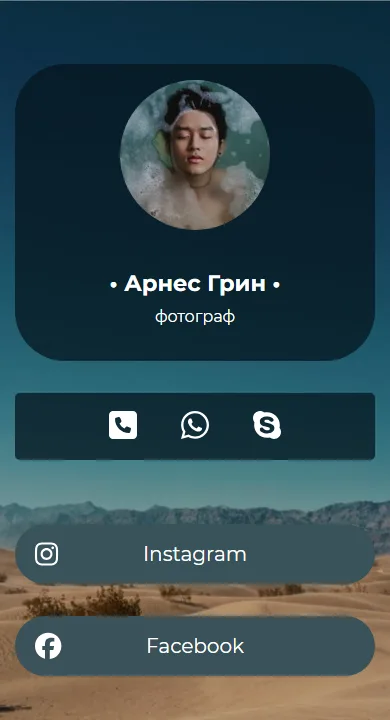
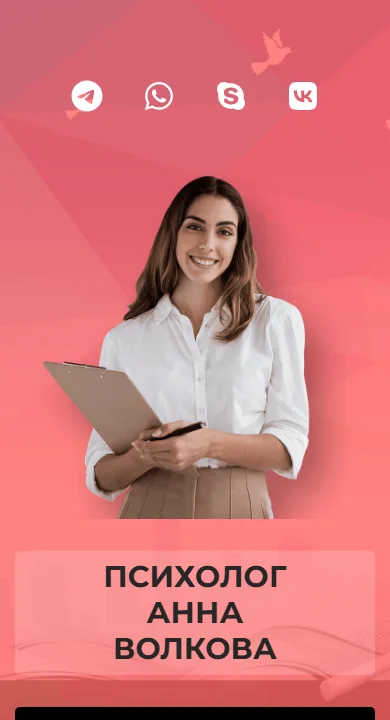
Пример готовой страницы TabLinkДругой вариант дизайна страницы TabLink
УРОК 1 · ОБНОВЛЁН · 95 СЕКУНД

Как создать страницу и добавить первую ссылку

Актуальный интерфейс TabLink: создаём проект, выбираем способ создания страницы в новом мастере, указываем адрес, добавляем первую ссылку и проверяем результат. Реальный учебный PRO-аккаунт.

9:16Со звукомРеальный аккаунт
  1. Создайте проект и страницу, задайте адрес
  2. Откройте список блоков
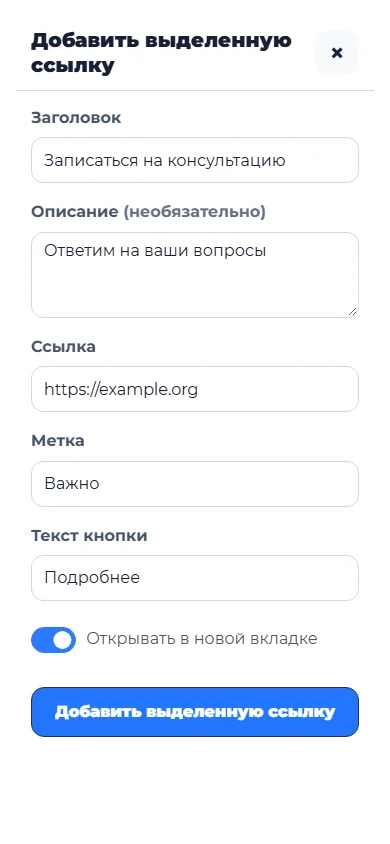
  3. Заполните поля ссылки
  4. Добавьте блок и проверьте страницу

Начать бесплатно ↗Открыть видео отдельноВидеообзор TabLink Сайт из урока ↗

Текстовая версия озвучки
  1. Сегодня покажу, как создать свою первую страницу.
  2. Начнём с проекта. В нём будут ваши страницы.
  3. Введём название. Теперь нажимаем «Создать».
  4. Открываем мастер создания страницы.
  5. Здесь можно выбрать один из готовых шаблонов.
  6. А мы начнём с чистой страницы.
  7. Укажем свой адрес и создадим страницу.
  8. Теперь добавим первую кнопку. Откроем список блоков и найдём выделенную ссылку.
  9. Сначала введём название нашего предложения.
  10. Ниже — короткое описание для клиентов.
  11. Укажем адрес, куда будет вести кнопка.
  12. Осталось добавить метку и текст самой кнопки.
  13. Всё готово. Нажимаем кнопку добавления. Первая ссылка сохранена.
  14. Откроем страницу и посмотрим результат.
  15. Отлично! Теперь этой ссылкой можно поделиться.
Горизонтальная версия для компьютера
Предыдущая версия урока (старый интерфейс)

Открыть исходное видео

УРОК 2 · ОБНОВЛЁН · 52 СЕКУНД

Как изменить фон страницы

Продолжаем работу с новой учебной страницей в актуальном редакторе. Открываем настройки, выбираем синий градиент, сохраняем и проверяем результат на сайте.

9:16Со звукомРеальный аккаунт
  1. Откройте настройки и раздел «Фон сайта»
  2. Выберите «Заготовка градиент»
  3. Нажмите понравившийся фон
  4. Нажмите «Обновить» и проверьте страницу

Открыть видео ↗Результат урока ↗

Текстовая версия озвучки
  1. Сегодня изменим фон нашей страницы.
  2. Откроем настройки страницы.
  3. Выбираем раздел «Фон сайта».
  4. В типе фона выберем готовый градиент.
  5. Найдём синий вариант и нажмём на него.
  6. Теперь нажмём кнопку «Обновить» внизу страницы.
  7. Настройки сохранены.
  8. Посмотрим, как выглядит страница.
  9. Готово! Новый фон уже на сайте.
Предыдущая версия урока (старый интерфейс)

Открыть исходное видео

УРОК 3 · ОБНОВЛЁН · 57 СЕКУНД

Как добавить заголовок и описание

Добавляем раздел «Наши услуги» в новом редакторе TabLink. Найдём блок, заполним надпись, заголовок и описание, проверим выравнивание и сохраним результат.

9:16Со звукомРеальный аккаунт
  1. Нажмите «Добавить блок»
  2. Найдите «Заголовок секции»
  3. Заполните заголовок и описание
  4. Добавьте блок и откройте страницу

Открыть видео ↗Результат урока ↗

Текстовая версия озвучки
  1. Сегодня добавим новый раздел на страницу.
  2. Откроем список блоков.
  3. Найдём заголовок секции и откроем его.
  4. Сначала введём короткую надпись сверху.
  5. Дадим разделу название.
  6. Добавим описание. Текст оставим по центру.
  7. Теперь нажмём «Добавить заголовок». Вот и новый раздел.
  8. Откроем страницу и посмотрим результат.
  9. Наш новый раздел уже на сайте.
Предыдущая версия урока (старый интерфейс)

Открыть исходное видео

УРОК 4 · ОБНОВЛЁН · 74 СЕКУНД

Как добавить галерею фотографий

Добавляем галерею на новую учебную страницу в актуальном редакторе TabLink: загружаем четыре учебных изображения, настраиваем две колонки, сохраняем и проверяем крупный просмотр.

9:16Со звукомРеальный аккаунт
  1. Нажмите «Добавить блок» и найдите «Галерея»
  2. Выберите от 2 до 12 изображений
  3. Задайте название, описание и число колонок
  4. Сохраните и проверьте просмотр фото

Открыть видео ↗Результат урока ↗

Текстовая версия озвучки
  1. Сегодня добавим галерею на нашу страницу.
  2. Откроем список блоков.
  3. Найдём галерею и откроем её.
  4. Выберем четыре изображения.
  5. Все четыре уже видны в форме.
  6. Теперь введём название.
  7. Добавим короткое описание.
  8. Выберем две колонки.
  9. Оставим крупный просмотр фото.
  10. Теперь добавим галерею.
  11. Посмотрим на готовую страницу.
  12. Все изображения на месте.
  13. Нажмём на фото. Вот и результат.
Предыдущая версия урока (старый интерфейс)

Открыть исходное видео

УРОК 5 · 68 СЕКУНД

Как добавить кнопку связи через мессенджер

Добавляем кнопку Telegram через блок «Мессенджер». В учебном примере используем действующий адрес поддержки TabLink; укажите собственный контакт, чтобы посетители могли связаться с вами.

9:16Со звукомРеальный аккаунт
  1. Найдите блок «Мессенджер»
  2. Выберите нужный сервис
  3. Укажите имя пользователя и текст кнопки
  4. Сохраните и проверьте адрес ссылки

Открыть видео ↗Результат урока ↗

Текстовая версия озвучки
  1. Сегодня добавим кнопку связи на страницу.
  2. Откроем список блоков.
  3. Введём название блока в строку поиска.
  4. Здесь можно выбрать сервис связи.
  5. Теперь выбираем Телеграм.
  6. Укажем имя пользователя.
  7. Затем введём название нашей кнопки.
  8. Проверим данные и добавим кнопку.
  9. Кнопка появилась в списке блоков.
  10. Теперь откроем готовую страницу.
  11. Вот и кнопка связи. Укажите свой контакт.
01

Выберите шаблон и создайте сайт

  1. Откройте каталог готовых дизайнов и выберите пример.
  2. Зарегистрируйтесь или войдите в свой аккаунт.
  3. В личном кабинете создайте страницу и откройте её редактор.

Совет: выберите дизайн под задачу — визитка, услуги, портфолио или каталог. Контент можно менять позже.

Смотреть шаблоны ↗ · Полная инструкция
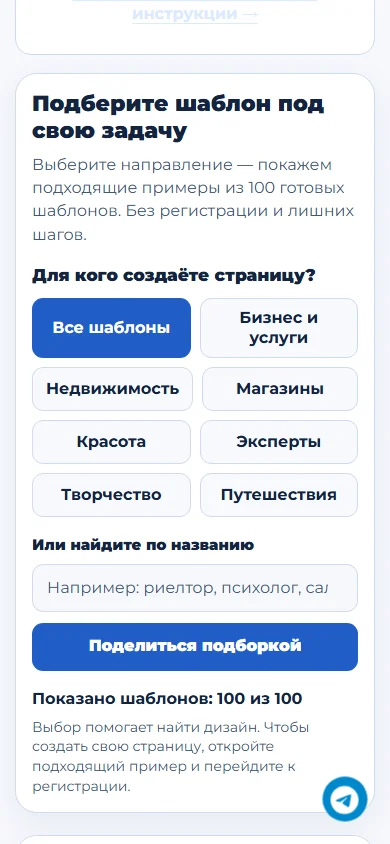
Каталог готовых шаблонов TabLink на телефоне
Каталог шаблонов · мобильная версия
02

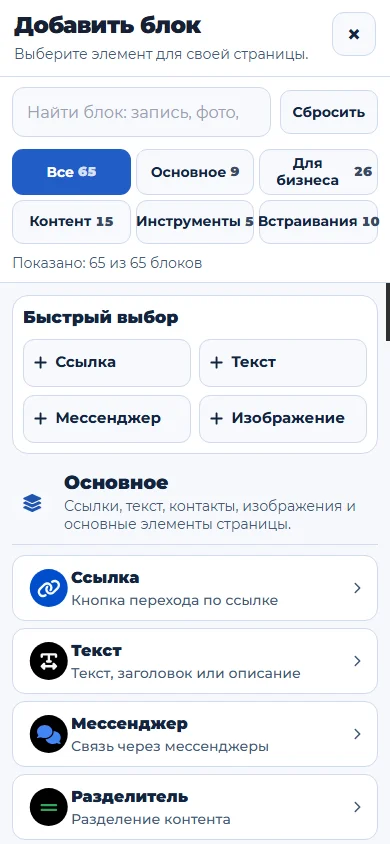
Добавьте нужные блоки

  1. Откройте вкладку блоков в редакторе страницы.
  2. Нажмите «Добавить блок». В поиске введите нужный элемент или выберите категорию.
  3. Начните с ссылки, текста, мессенджера или изображения. Заполните поля и подтвердите добавление.

Совет: не перегружайте первый экран. Одна главная кнопка, короткое описание и понятный способ связи работают лучше длинного списка.

Как добавить ссылку · Как добавить текст
Демонстрация списка блоков TabLink в светлой теме
Актуальный каталог блоков · демонстрационный экран
03

Настройте содержание и дизайн

  1. Откройте созданный блок. Измените название, адрес ссылки или текст.
  2. Настройте оформление в доступных параметрах: цвет, размер и расположение. Набор настроек зависит от блока.
  3. Сохраните изменения. Если кнопка сохранения недоступна, сначала откройте нужную форму и проверьте обязательные поля.

Для фото: загрузите собственные изображения или фотографии, на использование которых у вас есть право. Для видео воспользуйтесь подходящим видеоблоком.

Добавление фото · Галерея изображений
Демонстрационная форма добавления блока в редакторе TabLink
Форма блока · демонстрационные данные
04

Проверьте страницу и поделитесь ссылкой

  1. Откройте настройки страницы: проверьте адрес, название и описание.
  2. Используйте «Превью» или откройте страницу по её адресу. Проверьте внешний вид на телефоне.
  3. Убедитесь, что кнопки ведут туда, куда нужно, и скопируйте адрес страницы.

Готово: добавьте ссылку в профиль соцсети, визитку или подпись к сообщению. Проверяйте результат после каждого крупного изменения.

Как изменить адрес · Название и описание
Пример готового сайта-визитки TabLink
Пример опубликованного дизайна

Если что-то не получается

Не могу сохранить изменения

Откройте редактируемый блок, проверьте обязательные поля и нажмите его кнопку сохранения. Дождитесь сообщения об успешном сохранении.

Не вижу нужный блок

Сбросьте фильтры каталога и попробуйте поиск по названию. Доступность отдельных функций может зависеть от тарифа и настроек сервиса.

После редактирования не вижу изменения

Убедитесь, что изменения сохранены. Откройте страницу по её адресу в новой вкладке и обновите её. Проверьте видимость блока.

Как сделать красивую страницу?

Начните с готового шаблона, сохраните единую палитру, оставьте одну основную кнопку и используйте качественные фотографии.

Начало работы

Сайт, адрес и базовые элементы

5 материалов

Блоки и медиа

Фото, видео, контакты и встраивания

10 материалов

Идеи и продвижение

Применение мультиссылок для разных задач

8 материалов

ГОТОВЫ ПОПРОБОВАТЬ?

Создайте свою страницу в TabLink

Посмотрите примеры оформления и начните работу в конструкторе.

Начать бесплатно